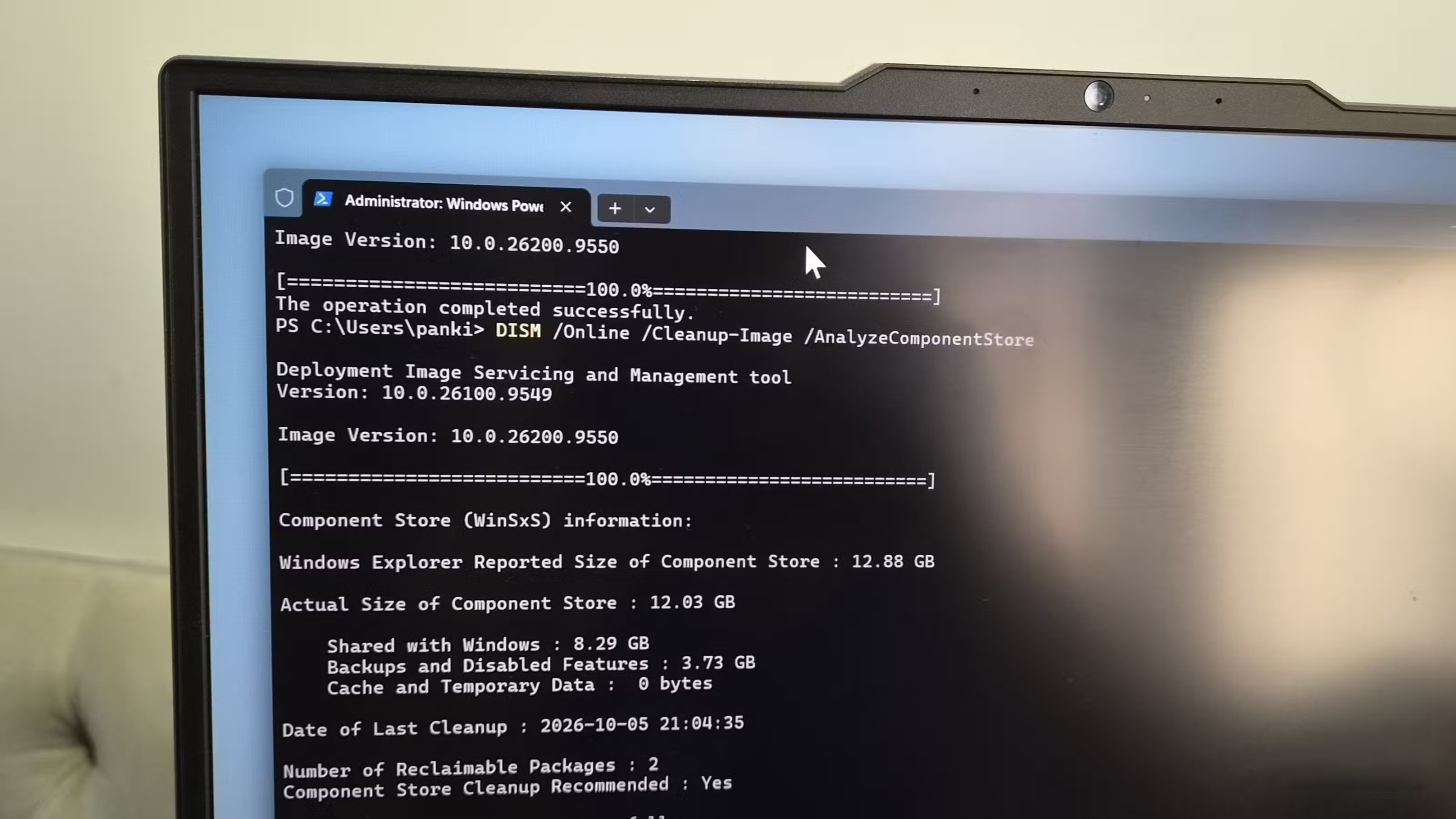
Паметта е ценен ресурс (а в днешно време и скъп), затова всеки, който използва компютър с по-малък SSD диск трябва да я управлява разумно. Това означава също да се направи всичко възможно, за да се попречи на самата Windows да хаби място. Докато преглеждах паметта си наскоро се натъкнах на една системна папка, наречена WinSxS, която привлече вниманието ми заради размера си: цели 22GB. Тя е там с причина, но има вградена команда в Windows, която може да помогне за намаляването ѝ. Аз самият я изпълних и по този начин освободих 10GB пространство. WinSxS е съкращение от „Windows side-by-side“ и представлява хранилището на компонентите за цялата ви операционна система. Всеки път, когато Windows инсталира актуализация, драйвер или функция, той не просто заменя старите файлове, а запазва няколко версии на системните компоненти едновременно, откъдето идва и името на папката. Благодарение на WinSxS можете да деинсталирате проблемна актуализация и да се върнете към предишното състояние на операционната система. Това е и причината различни програми, които зависят от различни версии на един и същ DLL да не влизат в конфликт помежду си. Честно казано, Windows не пренебрегва напълно този проблем. Системата разполага с планирана задача за автоматично почистване на тази папка. Отидете в „Task Scheduler > Microsoft > Windows > Servicing“ и ще видите задача, наречена „StartComponentCleanup“. Тя върши тази работа, но уловката е, че изчаква 30 дни след инсталирането на актуализацията, преди да се заеме с почистването. Това е много време, ако ви е нужно свободно място за съхранение още днес. Някои от файловете в WinSxS са свързани чрез връзки с други места, като например System32, така че размерът, показан в „Свойства“ не винаги е точен. За да получите реалната стойност, отворете PowerShell като администратор и изпълнете следната команда: Уловката е, че не можете просто да изтриете папката WinSxS и да освободите това място. Причината е, че WinSxS е необходима, ако имате проблеми с най-новата версия и искате да се върнете към предишна, както вече споменахме. Но ако сте доволни от работата на компютъра си или не ви пречи да се откажете от тази предпазна мрежа, за да освободите място, можете да почистите папката WinSxS. Всичко, което трябва да направите е да отворите PowerShell с администраторски права и да изпълните следната команда: Това премахва всички по-стари файлове с актуализации, с изключение на най-новата, което означава, че все още разполагате с актуална версия, към която да се върнете. Но това също означава, че папката WinSxS няма да бъде изчистена напълно. Можете да изпълните първата команда отново, за да проверите колко място заема папката WinSxS в момента. В моя случай то беше с 10GB по-малко от преди. Точният обем памет, който компютърът ви ще освободи варира в зависимост от това кога е била инсталирана актуализацията и какъв е нейният размер. Ако желаете, можете да действате и по-радикално, като добавите /ResetBase в края на командата за почистване. Това премахва всички файлове с актуализации, включително и най-новия, но не е препоръчително да правите това. В крайна сметка тази команда не е някакъв магически трик, който освобождава няколко гигабайта от нищото. Това е малка операция по почистване с нисък риск, която можете да изпълните ръчно, за да си осигурите малко свободно място, когато ви е нужно. И наистина си заслужава да я направите само ако не планирате да се върнете към предишната версия. Ако пространството за съхранение не е проблем за вас, няма реална нужда да се занимавате с това. В такъв случай просто оставете Windows да се погрижи за WinSxS.
С помощта на тази проста команда освободих 10GB пространство в Windows
Докато преглеждах паметта си наскоро се натъкнах на една системна папка, наречена WinSxS, […]
Източник: Kaldata.com
Виж оригиналната статия